

วิธีการอัปเดต Palworld Dedicated Server

[New Update] Palworld

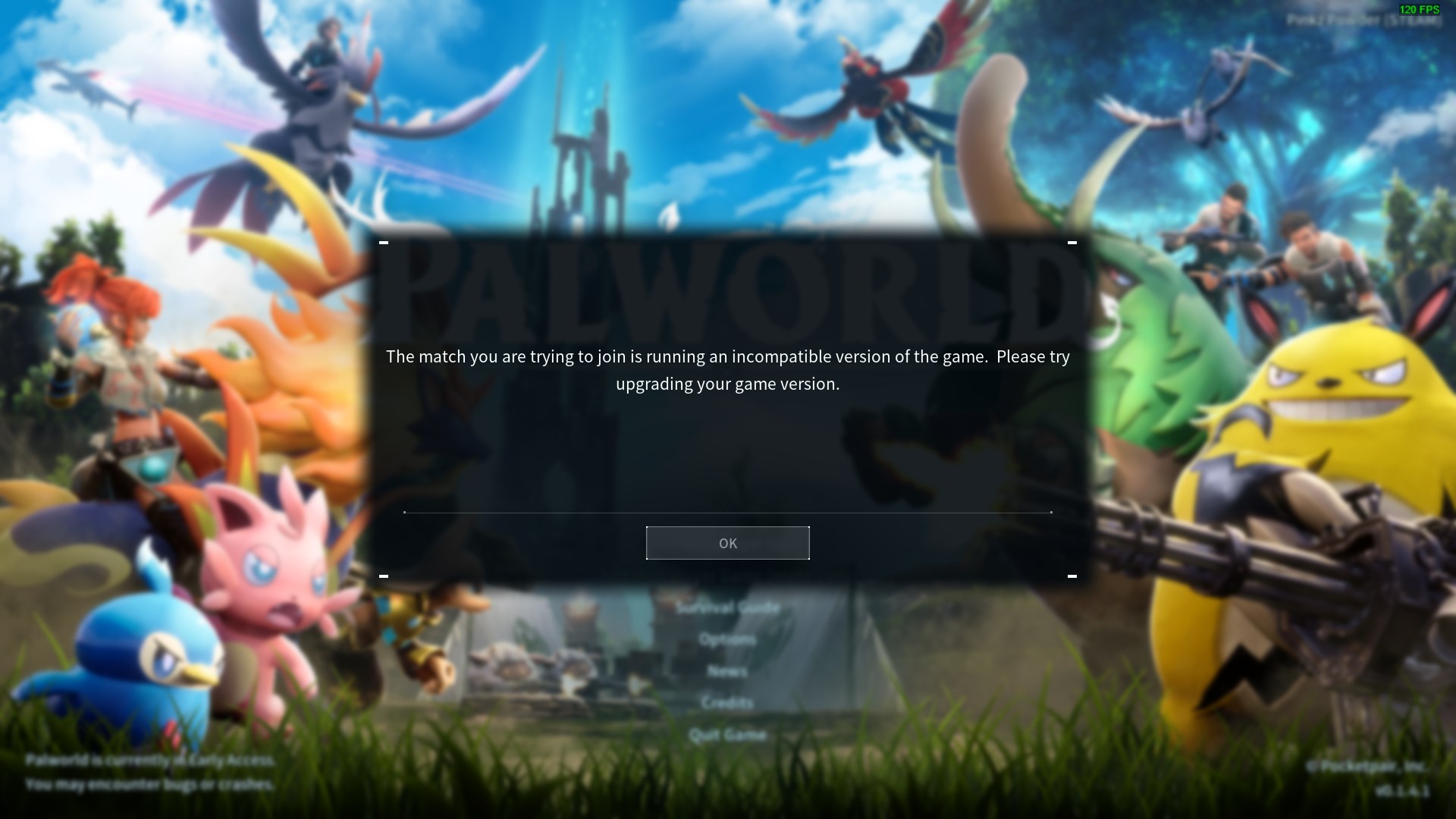
จากการที่ตัวเกม Palworld ได้มีการอัปเดตใหม่นั้น ทำให้ผู้เล่นหลายคนที่เล่น Palworld ผ่าน Dedicated Server ประสบปัญหาในการเชื่อมต่อไปยัง Dedicated Server “The match you are trying to join is running an incompatible version of the games. Please try upgrading your game version” (เซิร์ฟเวอร์ที่คุณกำลังพยายามเข้าร่วมนั้น กำลังใช้ version ที่เข้ากันไม่ได้ โปรดลองอัปเกรด version เกมของคุณ)

สรุปให้เข้าใจง่ายๆ ก็คือ ตัวเกม Palworld ใน Dedicated Server มีเวอร์ชันไม่ตรงกับเกม Palworld ในเครื่อง PC ของคุณ

หากคุณได้ทำการอัปเดตตัวเกม Palworld ใน Steam ไปแล้ว แต่ตัว Server ที่เล่นอยู่ยังไม่ได้อัปเดต คุณจะเจอปัญหาที่กล่าวไปอย่างแน่นอน วิธีการแก้ปัญหานี้คือ คุณต้องอัปเดต Palworld Server ของคุณให้เป็นเวอร์ชันที่ตรงกับเกมบนเครื่อง PC ของคุณ

Unupdate

วิธีการอัปเดต Palworld Dedicated Server (สำหรับ Admin)

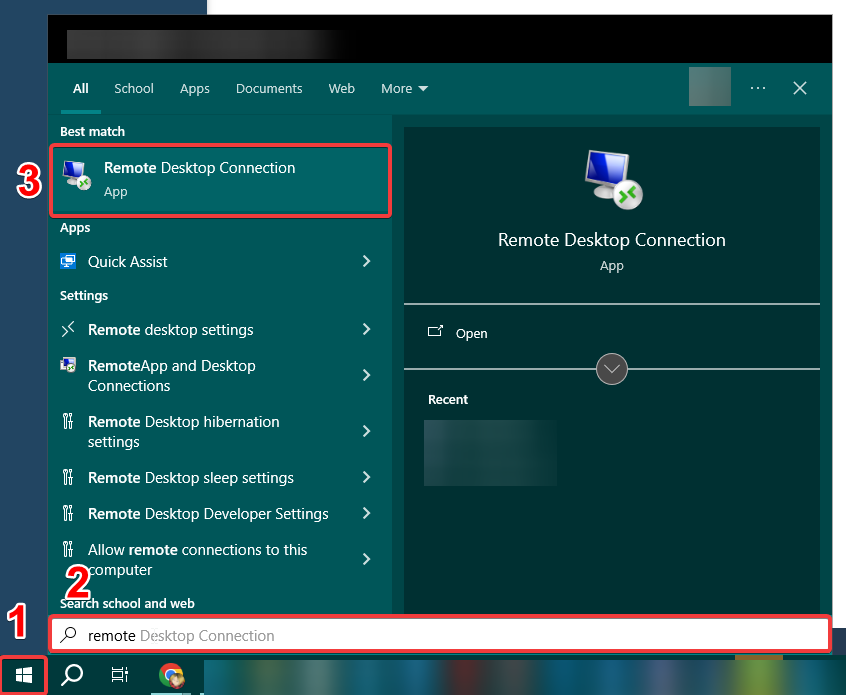
1. Remote เข้าเครื่อง Dedicated ของคุณ

(1) คลิกไอคอน Window
(2) พิมพ์ Remote Desktop
(3) คลิกโปรแกรม Remote Desktop Connection 

remote


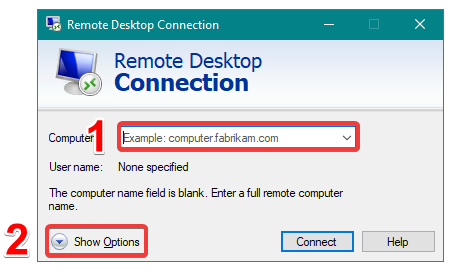
ที่หน้าต่างโปรแกรม Remote Desktop Connection

(1) ป้อน IP Address ของ Windows Server Palworld ของเรา
(2) คลิก Show Options

ip


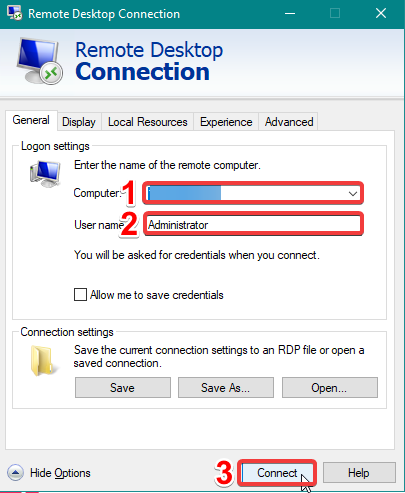
(1) ตรวจสอบหมายเลข IP Address
(2) ป้อน User name ที่ได้รับเมื่อสั่งซื้อ Dedicated Server
(3) กด Connect


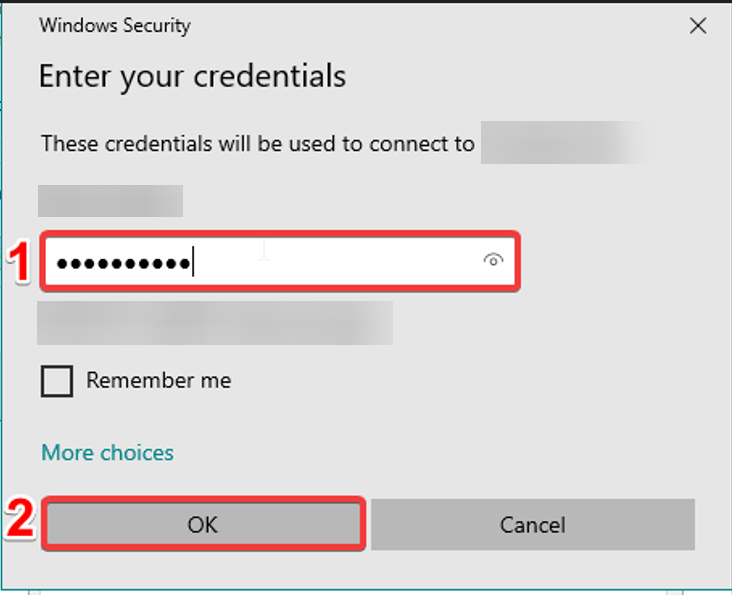
(1) ป้อน Password ที่ได้รับเมื่อสั่งซื้อ Dedicated Server เพื่อรีโมทเข้าเครื่อง Dedicated Server
(2) กด OK

password


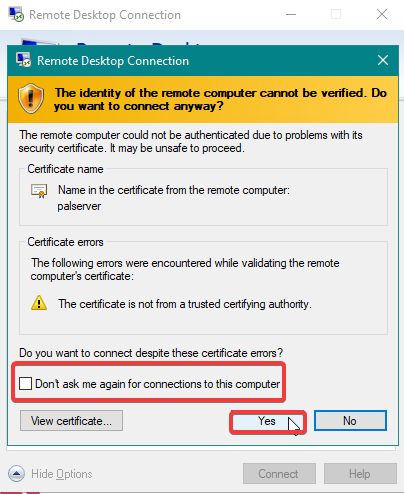
หากไม่ต้องการให้แสดงหน้าต่างนี้อีกในการ Connect ครั้งถัดไป ให้ติ๊กถูกหน้า “Don’t ask me again for connections to this computer”

กด Yes

remoted


2. อัปเดตไฟล์ Palworld

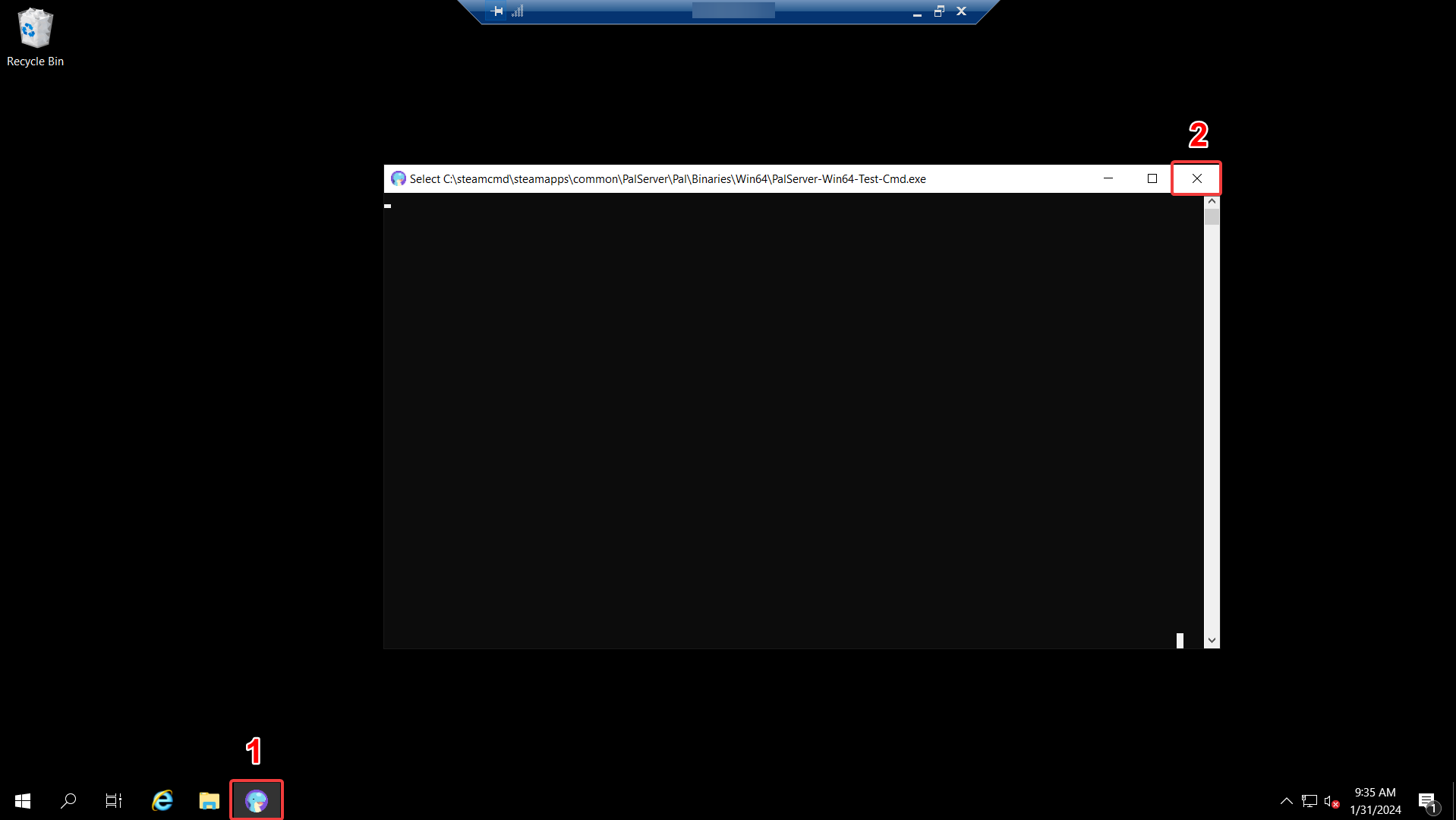
(1) คลิกที่ไอคอนเกม Palworld ที่แถบเมนูด้านล่าง (ในกรณีที่ Server Palworld ถูกเปิดไว้อยู่)
(2) กดปิดหน้าต่างโปรแกรมนี้ (ควรปิดโปรแกรมนี้ก่อนทำการอัปเดต)


ที่แถบเมนูด้านล่างคลิก File Explorer

explorer


ที่หน้าต่างโปรแกรม File Explorer
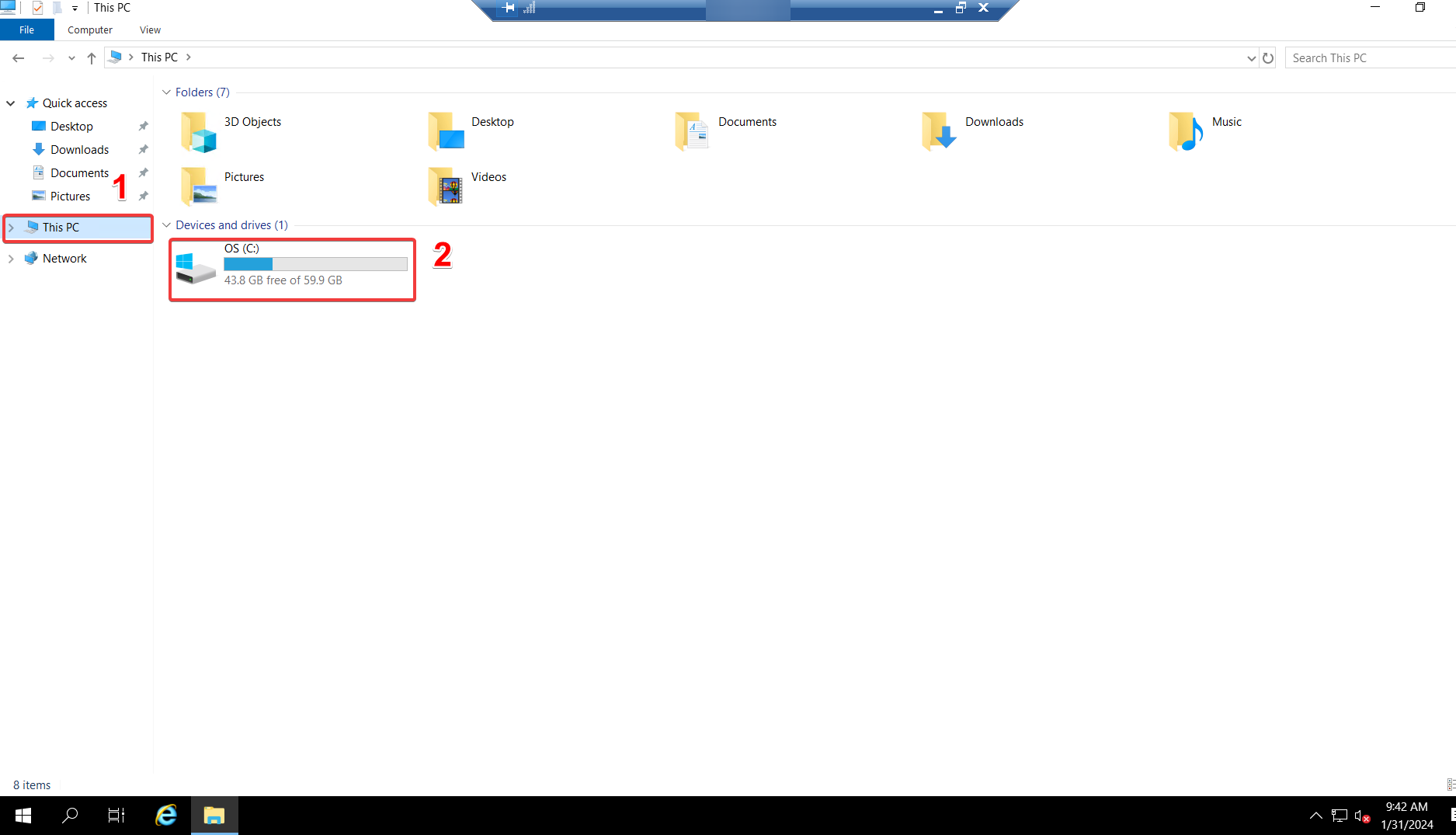
(1) ที่แถบเมนูด้านซ้าย เลือก This PC
(2) คลิกที่ Drive C:

driveC


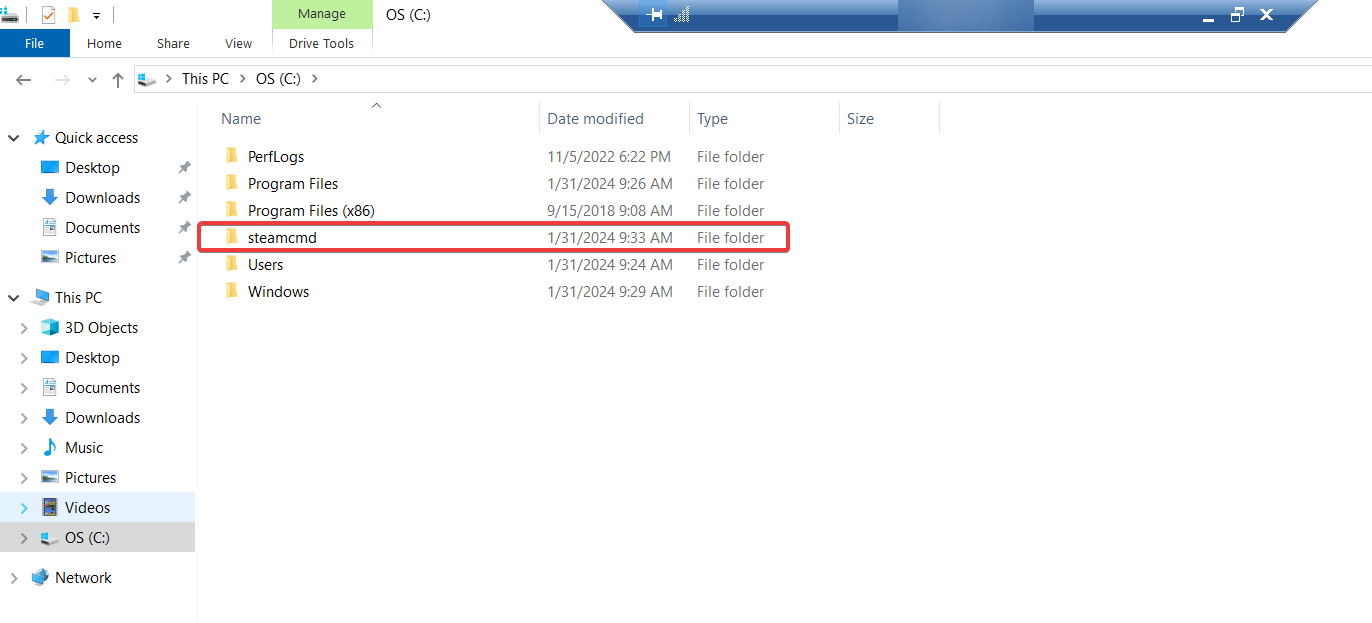
เข้าไปที่โฟลเดอร์ steamcmd

steamcmd


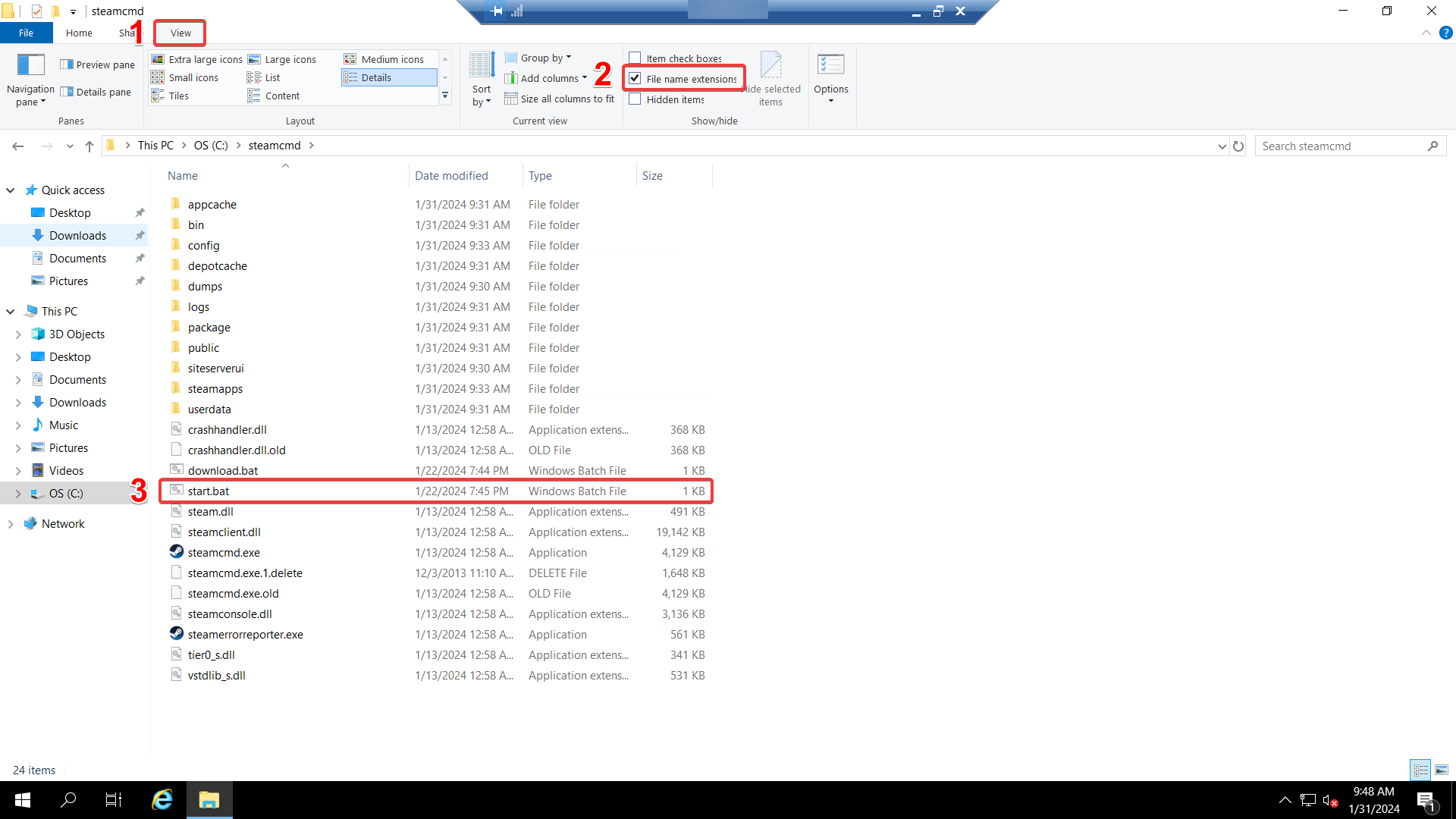
ที่โฟลเดอร์ steamcmd
(1) แถบเมนูด้านบน คลิก View
(2) ติ๊กถูกหน้า File name extensions
(3) ดับเบิ้ลคลิกที่ไฟล์ start.bat

start.bat


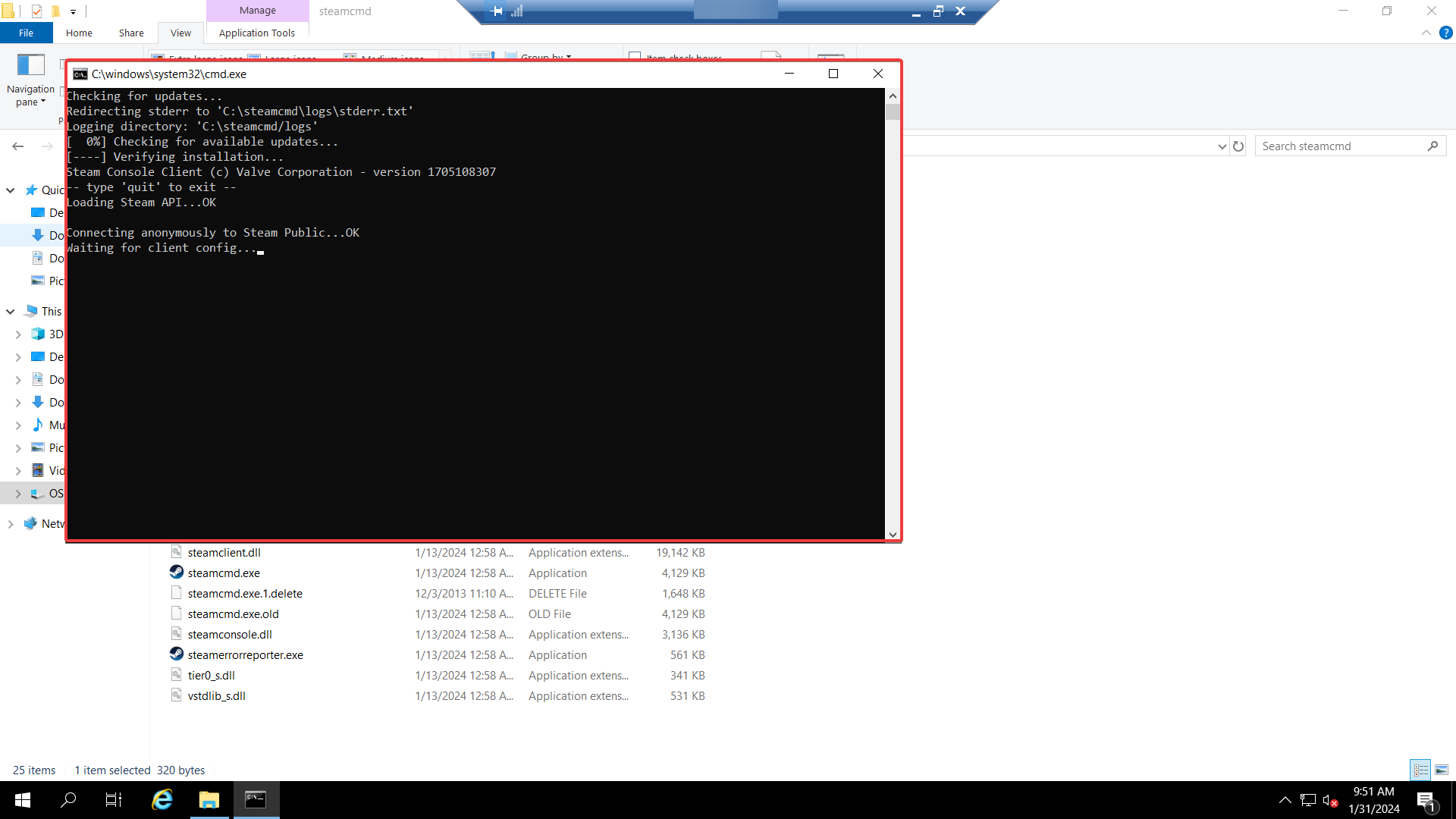
จะมีหน้าต่างนี้ปรากฏขึ้นดังรูป ให้รอจนกว่าตัวเกมจะอัปเดตเสร็จ หากอัปเดตเสร็จแล้วโปรแกรมนี้จะปิดหน้าต่างนี้ไปเอง

run


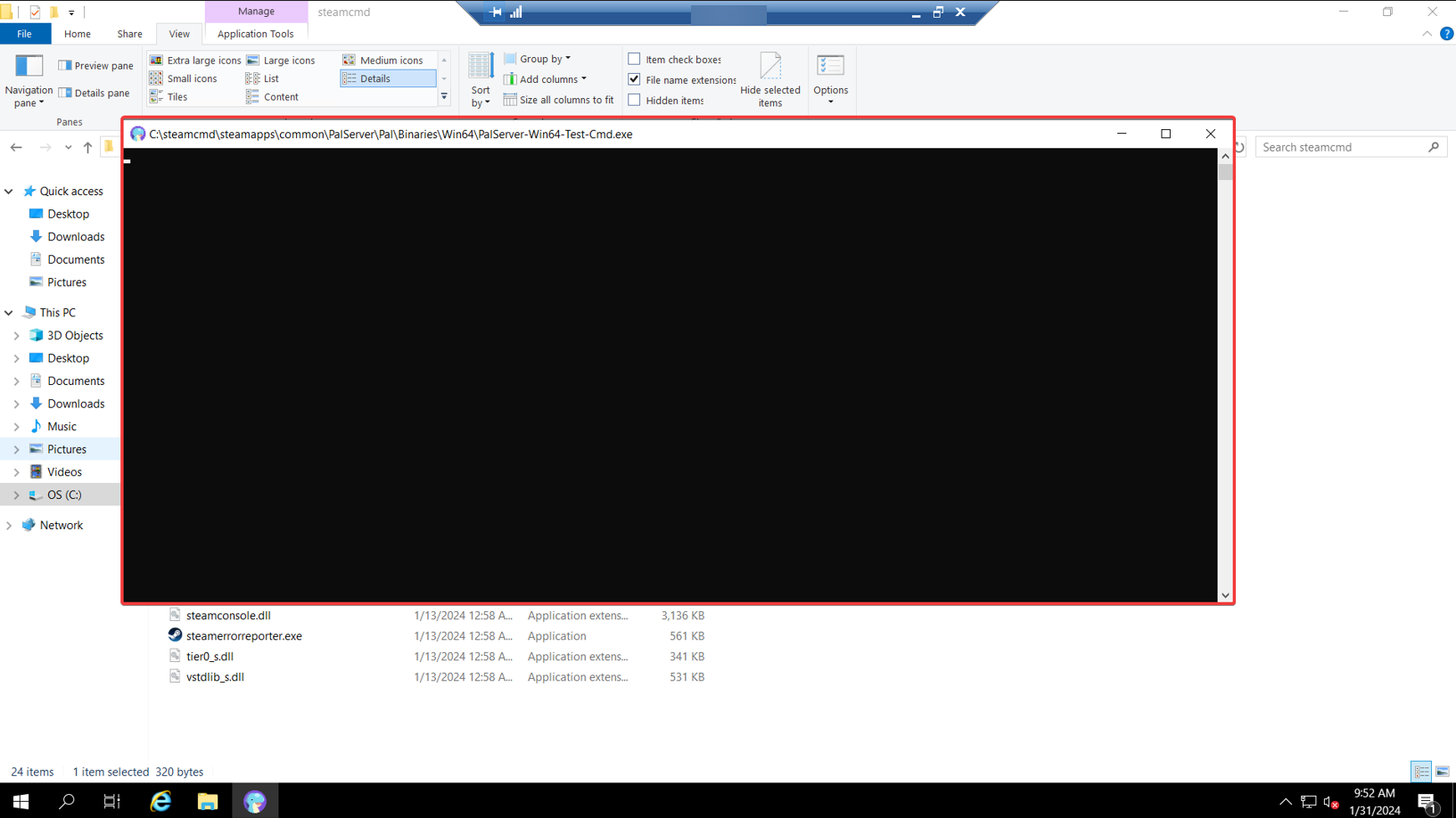
หากโปรแกรมเด้งหน้าต่างนี้ขึ้นมา แสดงว่าเซิร์ฟเวอร์ของคุณพร้อมใช้งานแล้ว คุณสามารถเชื่อมต่อเข้าเซิร์ฟเวอร์นี้ และเล่นตามปกติได้เลยค่ะ

palworld


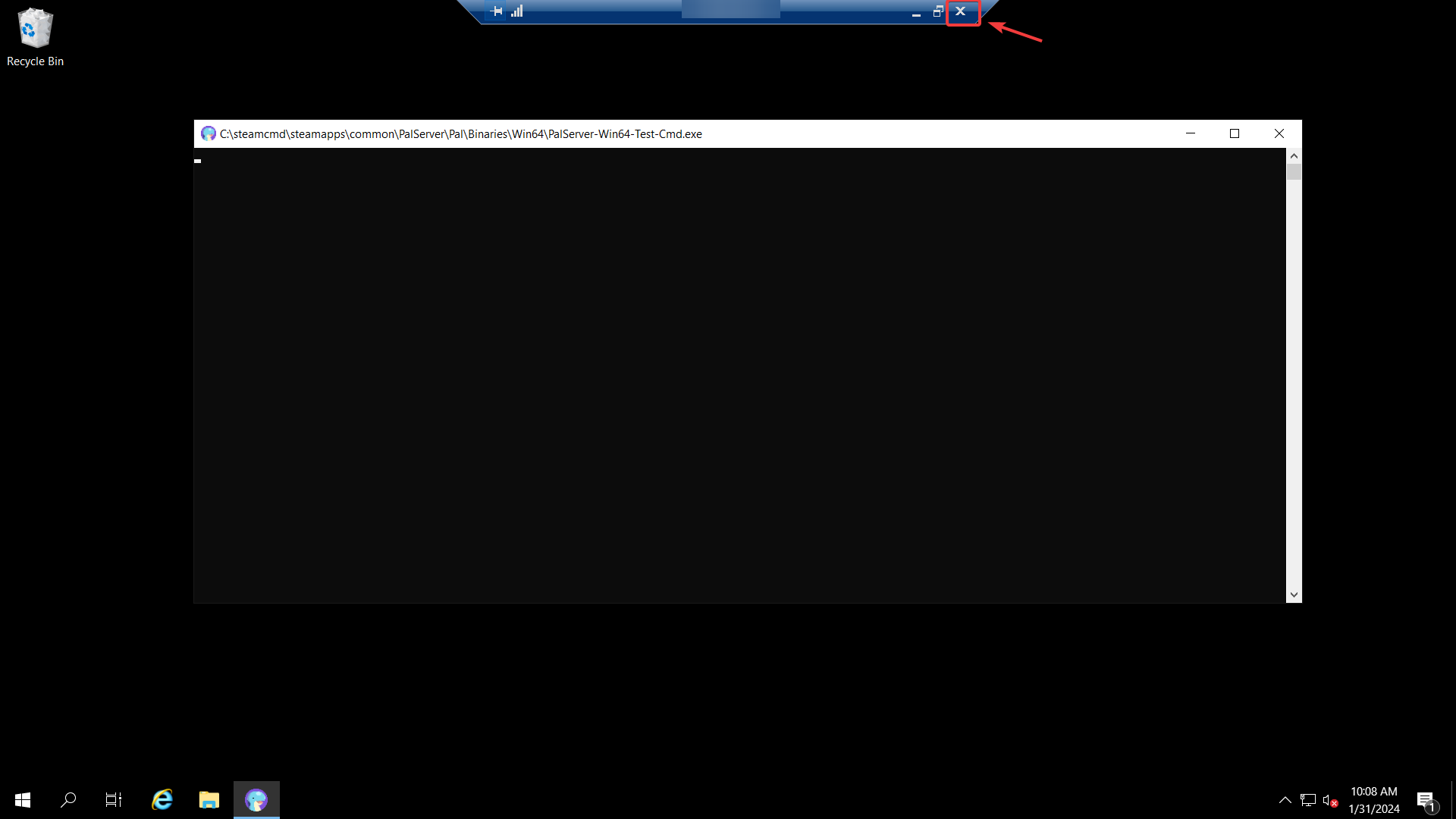
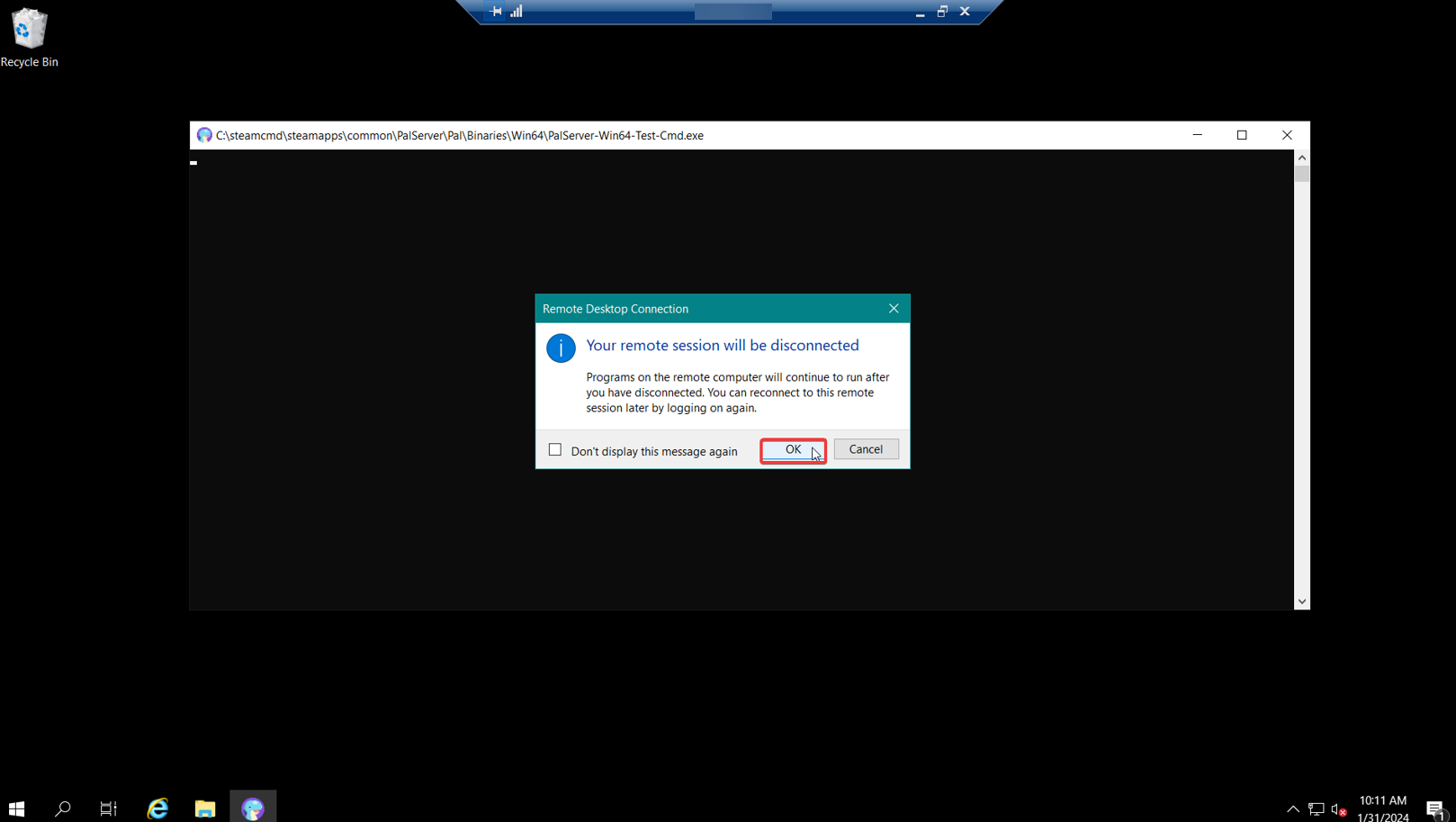
หากคุณไม่ต้องการอัปเดตหรือแก้ไขเซิร์ฟเวอร์ของคุณแล้ว คุณสามารถกดปิดโปรแกรม Remote Desktop ได้เลยค่ะ

exits

กด OK

exit

อ่านบทความเพิ่มเติมได้ที่ : บทความ – Bangmod.Cloud

Facebook
Twitter
Telegram